Saat ini banyak sekali Smartphone dengan menggunakan kamera yang dapat menangkap foto dengan kualitas terbaik aplikasi untuk memperjelas foto. Sehingga pengguna dapat menangkap foto yang tak kalah bagusnya dengan kamera profesional.
Meski kamera pada ponsel pintar memiliki fitur yang canggih, terkadang dalam beberapa kesempatan yang diambil tampilannya kurang jelas atau blur. Ini juga bisa dikarenakan berbagai hal. Tapi yang jelas anda juga bisa mencari tahu Aplikasi untuk memperjelas foto.
Ada banyak sekali cara memperjelas foto yang blur. Misalnya dengan menggunakan software editing foto maupun memakai situs di internet yang menyediakan layananan perbaikan foto menjadi lebih fokus.
Rekomendasi Aplikasi Untuk Memperjelas Foto
1.Remini

Aplikasi Remini adalah aplikasi untuk memperjelas foto dan meningkatkan kualitas gambar dan video yang paling populer dan disukai banyak orang.
Aplikasi Ini memiliki beragam banyak fitur pemrosesan gambar, AI yang bertenaga. Apabila anda mempunyai foto yang kualitasnya kurang bagus, aplikasi ini mampu keburaman atau blur yang terdapat di foto anda.
Namun tidak hanya foto, bahkan video yang memiliki kualitas yang kurang bagus pun anda bisa di perbaiki dengan menggunakan aplikasi ini untuk menghilangkan buram dan blur pada video anda.
Berbagai fitur yang menarik pun hadir di aplikasi ini. Seperti kemampuan menggunakan warna pada foto monokrom ataupun membuat foto menjadi anime tentunya dengan cara yang unik. Cara menggunakannya pun sangat mudah:
- Langkah pertama unduh dan pasang aplikasi di ponsel anda
- Buka aplikasi tersebut di ponsel anda lalu klik tombol start
- Beri izin aplikasi agar bisa mengakses foto di galeri anda
- Lalu pilih foto yang mau anda edit
- Kemudian, pilih menu Enhance . Di aplikasi akan otomatis mempertajamkan foto anda.
- Akan muncul tampilan Before – After . Dari foto tersebut
- Dan anda sudah bisa mengunduh foto yang sudah anda edit. Tapi anda harus menonton iklan terlebih dahulu sebelum bisa menyimpan hasil editan foto anda
2. Lumi 
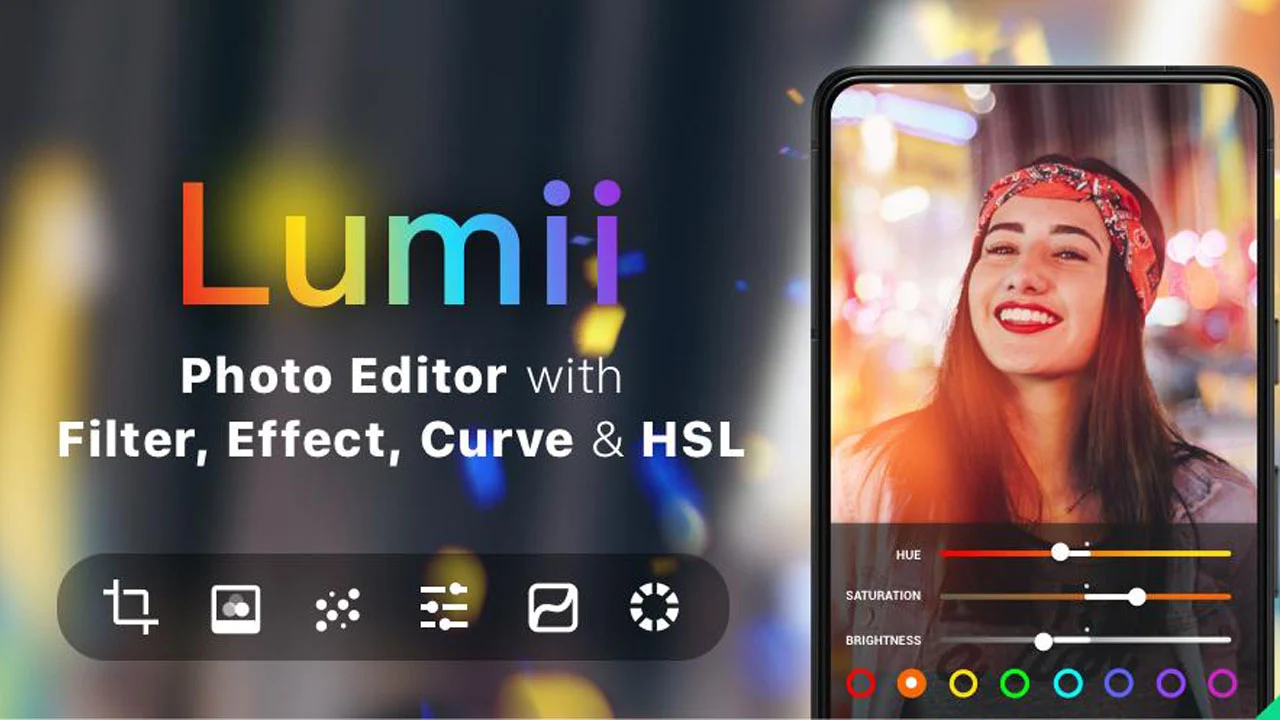
Aplikasi untuk memperjelas foto ini seperti aplikasi edit foto seperti biasanya, tetapi ada yang membuatnya berbeda di aplikasi Lumi ini ternyata juga bisa membantu untuk mempertajam foto anda yang kualitasnya kurang. Berikut adalah cara untuk menggunakan aplikasi ini :
- Langkah pertama unduh dan pasang aplikasi Lumi di ponsel anda
- Buka aplikasi Lumi di ponsel anda
- Jangan lupa untuk memberi izin agar bisa mengakses foto di galeri anda.
- Lalu pilih salah satu foto yang ingin anda edit.
- Pilih menu sesuaikan yang tersedia pada aplikasi Lumi
- Pilih salah satu dari tiga menu untuk memperjelas foto anda. seperti Sharpen, Denoise, dan Clarity
- Sekarang anda bisa menyimpan foto dengan men-klik tombol Download di pojok kanan atas.
3. Toolwiz Photos Aplikasi Untuk Memperjelas Foto
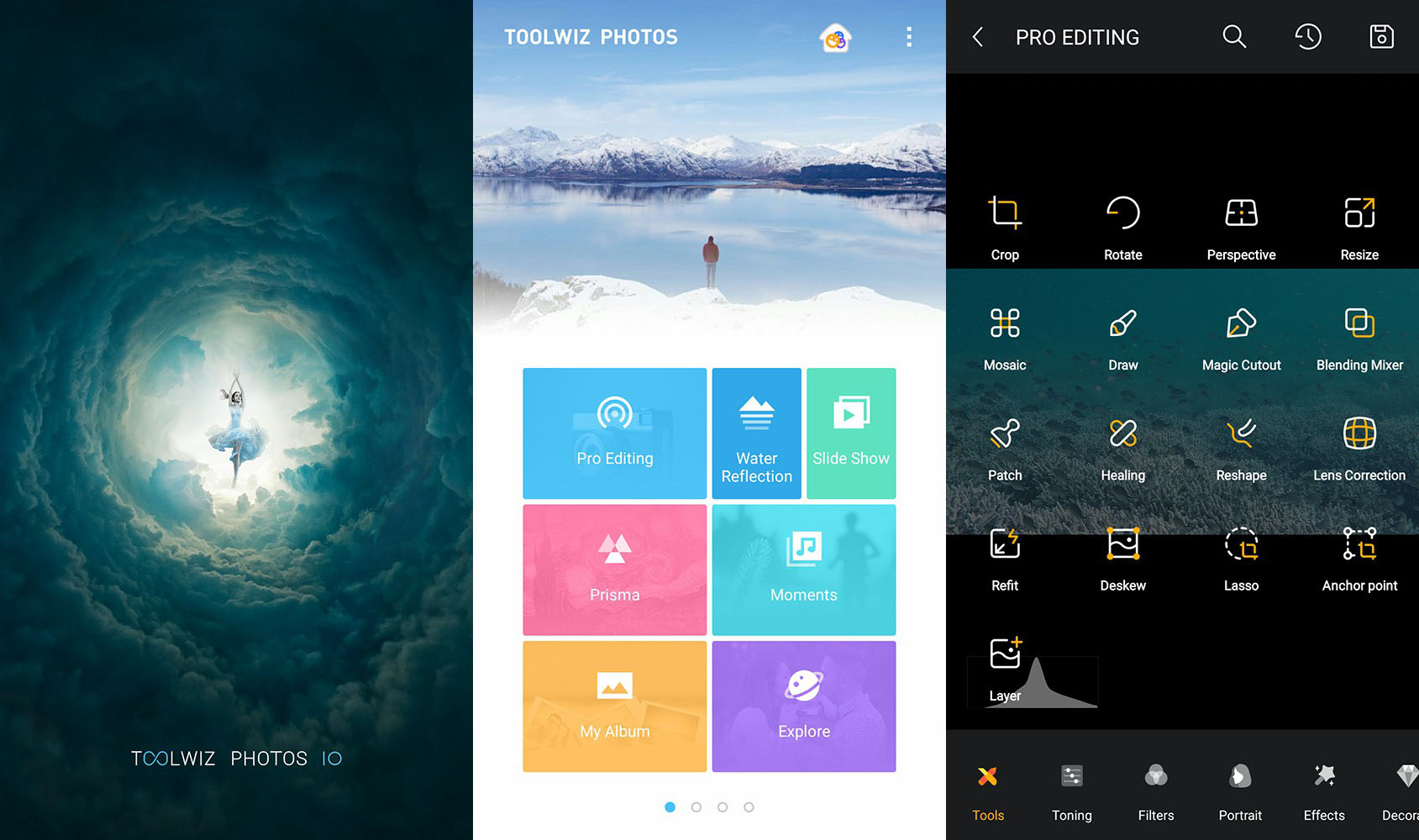
Toolwiz Photos adalah aplikasi edit foto yang menawarkan puluhan jenis untuk mengolah foto. Anda juga dapat menambahkan filter, mengubah wajah, mengolah situasi, bahkan membuat kolase yang seru.
Aplikasi ini mampu membuat kualitas foto anda yang sebelumnya mempunyai kualitas yang kurang bisa menjadi berkualitas tinggi. Berikut ini adalah cara penggunaannya:
- Langkah pertama unduh dan pasang aplikasi Toolwiz Photos di ponsel anda
- Buka aplikasi Toolwiz Photos terlebih dahulu di ponsel anda.
- Tidak lupa untuk memberi izin agar bisa mengakses dari foto galeri anda.
- Lalu pilih Pro Editing dan anda bisa langsung memilih foto yang ingin di pertajamkan.
- Setelahnya pilih menu Enhance yang terletak di pojok kanan bawah
- Apabila anda ingin membuat foto anda terlihat lebih jelas lagi, Klik Defog Lalu pilih Strong
- Pilih menu Auto Tune lalu pilih Tone Basic atau Tone Correct untuk menyesuaikan kondisi foto blur nya.
- Dan jika sudah selesai, sekarang anda bisa menyimpan hasil foto anda.
4.Adobe Photoshop 
Mungkin anda sudah familiar dengan aplikasi Adobe Photoshop yang bisa diakses melalui PC. Aplikasi ini memang digunakan untuk keperluan edit foto, Akan tetapi anda juga bisa menggunakan Adobe Photoshop melalui ponsel anda.
Adobe photoshop juga bisa membantu memperjelas foto anda yang mempunyai kualitas yang kurang. Berikut adalah cara menggunakan aplikasi ini:
- Langkah pertama unduh dan pasang aplikasi Adobe Photoshop di ponsel anda
- Masuk ke aplikasi Adobe Photoshop yang ada di ponsel anda
- Anda bisa Login dengan menggunakan akun Google, Facebook, atau Adobe jika ada.
- Lalu Pilih foto yang ingin anda edit pada ponsel, dan klik foto tersebut
- Pilih Fitur Adjust dan klik Tools Sharpen. Tools inilah yang akan membantu memperjelas foto anda.
- Atur tingkat ketajaman maksimal sampai 150
- Apabila ingin fotonya terlihat lebih jernih, Gunakan fitur Auto Enhance. Klik foto tersebut lalu tunggu sampai selesai.
- Foto blur akan terlihat lebih jelas dan anda bisa menyimpannya di galeri.
5. PhotoDirector
Aplikasi untuk memperjelas foto selanjutnya yang bisa anda coba iyalah dengan menggunakan aplikasi PhotoDirector. Aplikasi ini adalah aplikasi pengeditan gambar yang elegan.
Photodirector ini sangat mudah untuk digunakan dan menawarkan berbagai macam alat dan efek untuk mengedit foto, dan juga termasuk untuk memperjelas foto. Berikut ini adalah cara untuk menggunakannya :
- Langkah pertama unduh dan pasang aplikasi PhotoDirector di ponsel anda
- Kemudian anda bisa memanfaatkan Tools seperti Dehaze, HSL, dan HDR
- Lalu anda bisa membuat peningkatan yang serius pada gambar buram
- Jika anda hanya memiliki beberapa titik yang tidak penting pada gambar anda yang buram, anda dapat menghilangkannya dengan menggunakan alat hapus/ kloning
6. Lightroom
Adobe Lightroom merupakan salah satu software pengeditan foto yang paling digemari para fotografer dan content creator di masa sekarang.
Banyak orang yang menginginkan tone warna yang seragam pada feed Instagram-nya. Namun hal itu sulit dilakukan jika foto aslinya memiliki yang jauh berbeda.
Tenang saja, dalam satu aplikasi, anda bisa membuat banyak preset. Sekaligus Anda dapat menggunakannya sesuai dengan kebutuhan. Berikut ini adalah cara mengedit aplikasi lightroom:
- Langkah pertama unduh dan pasang aplikasi Lightroom di ponsel anda
- Masuk ke aplikasi Lightroom yang ada di ponsel anda
- Anda bisa Login dengan menggunakan akun Google, Facebook, atau Adobe jika ada
- Tambahkan Item Baru dengan klik New Item > Album
- Buat album foto lalu menamainya, lalu klik OK
-
Tambahkan foto dari perangkat. Ketuk ikon foto bertanda plus (+)
- Pilih opsi Device untuk menambahkannya dari memori internal HP android
- Pilih ikon kamera untuk mengambil foto dari adobe Lightroom
- Tambahkan foto dengan klik Add. Tunggu impor foto selesai
- mulai edit foto di Lightroom dengan berbagai Tool yang telah disediakan
- Klik Profil Alat Untuk melihat banyak preset Lightroom gratis
- Simpan foto anda ke perangkat dengan klik ikon tiga titik, lalu pilih Save To Device
- Pilih Resolusi foto > Klik OK
- Lalu Tunggu proses ekspornya hingga muncul pesan “… Foto berhasil diekspor”
7. Snapseed Untuk Memperjelas Foto
Untuk kalian yang lebih pro, akan merasa nyaman dengan aplikasi ini sebab Snapseed juga mempunyai fitur yang menarik dimana kamu bisa membuka dan mengedit foto dengan format JPG atau RAW Files.
Ada banyak sekali jenis fungsi yang bisa anda jelajahi di aplikasi Snapseed ini, karena Tools -nya terbilang sudah cukup lengkap dan banyak. Selain Tools, snapseed juga menyertakan filter filter yang menarik untuk setiap tema foto yang ingin Anda edit. Berikut adalah langkah langkahnya :
- Langkah pertama unduh dan pasang aplikasi Snapseed di ponsel anda
- Masuk ke aplikasi Snapseed yang ada di ponsel anda
- Yang utama, Kalkian harus menguasai elemen dasar terlebih dahulu,
- mempertajamkan foto dengan Tools “Detail”
- Menonjolkan area spesifik gambar dengan “memusnahkan”
- Lalu mengedit area tersembunyi bisa dilakukan juga dengan ” brush “
- Anda bisa menghilangkan objek yang tidak diinginkan dengan “Healing”
- Anda juga dapat menggabungkan dua foto dengan ” Double Exposure “
- Blurkan latar belakang dengan ” Lens Blur “
8. Open Camera
Open Camera adalah aplikasi kamera yang berbasis open source. Aplikasi cukup ringan dengan ukuran aplikasi sebesar 1,59 MB saja, namun tetap bertenaga dengan fitur yang cukup komplit.
Aplikasi open camera ini terus melakukan pengembangan fitur terbaru lainnya, dengan cara konsisten. Kerennya aplikasi ini adalah anda bisa mengontrol penggunaannya seperti pada kamera DSLR. Berikut adalah langkah-langkah untuk menyetting :
- Untuk bisa menggunakan opsi Mode Open Camera yang menampilkan Geo Tagging. Diperlukan pengaturan yang menyeluruh, karena itu anda harus mengaktifkan GPS terlebih dahulu.
- Setelahnya, buka Aplikasi kamera pada handphone Anda.
- Kemudian cari settingan kamera, saat kamera sudah terbuka. Iconnya tentu berbeda-beda untuk di setiap jenis dan tipe handphone. Namun umumnya berbentuk seperti roda gerigi, ataupun tanda garis tiga yang berada di bagian pojokan.
- Lalu pilih “Pengaturan Lokasi”
- Pada bagian ini aktifkan bagian “Simpan Data Lokasi” (Geotagging)
- Bila sudah selesai, klik “BACK” untuk kembali lagi ke menu yang sebelumnya. Kemudian pilih menu “Photo Setting”
- Di menu ini, Anda dapat mencari dan menemukan opsi menu “Photo Stamp”. Lalu pilih aktifkan, dan selanjutnya pilih “Use Addresses”
- Setelah itu, Anda dapat memilih untuk menampilkan nama dan alamat saja, ataupun sekaligus dengan menampilkan titik koordinatnya. Pilih salah satu yang diinginkan dan dibutuhkan.
- Dan yang terakhir, pastikan menu Stamp di GPS anda sudah dalam mode default atau anda bisa pilih opsi yang anda inginkan. Lalu cobalah memfoto untuk mengontrol tampilan tata letak pengaturan yang baru saja anda atur. dan anda bisa ulangi step by step nya bila perlu.
9. Pixlr
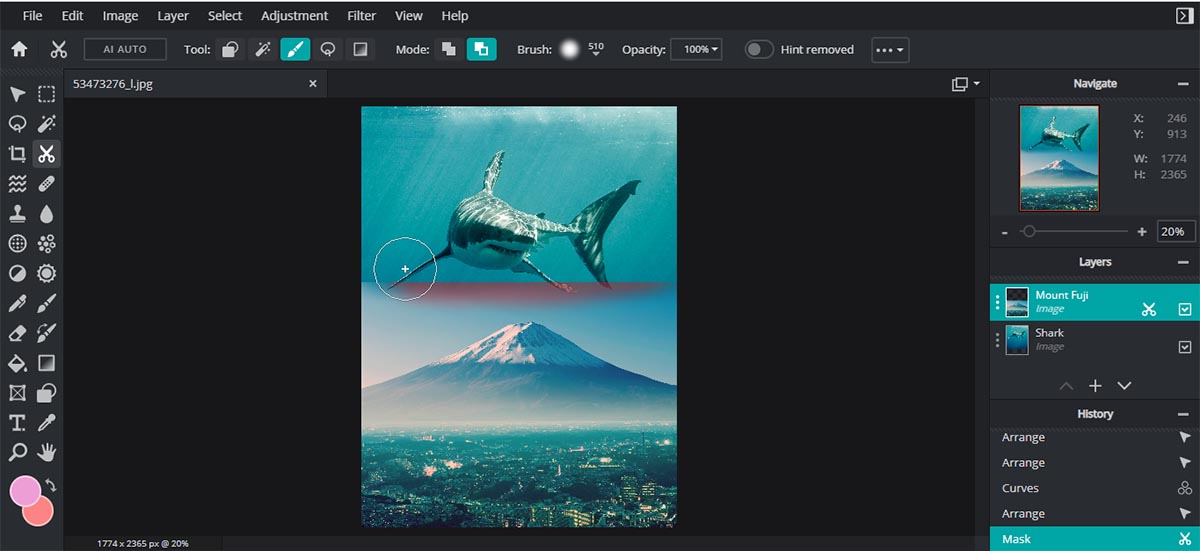
Aplikasi ini mampu menghaluskan dan menajamkan foto foto blur yang anda punya jadi layak upload dengan hasil yang hampir setara dengan foto HD loh. Berikut adalah cara menggunakannya :
- Bukalah aplikasi web Pixlr, kemudian pilih “Create a New Image” . Isilah informasi yang diperlukan, dan pastikan Anda mencentang kotak “Transparan” di pojok kiri bawah layar.
- Klik “layers” , kemudian pilih “Open Image as a Layer” dan pilih gambar yang ingin Anda gunakan.
- Klik Wand tool , lalu pilih bagian gambar yang ingin Anda hapus. Anda juga dapat menggunakan Lasso tool jika Wand tool kurang akurat.
-
Setelah memilih bagian gambar yang ingin dihapus, arahkan kursor ke “Edit” , dan pilih “Cut” untuk menghilangkan bagian yang telah dipilih.
- Anda bisa mengulang langkah di atas hingga Anda selesai menghapus bagian yang tak diinginkan Anda.
- Simpanlah gambar. Pastikan Anda menyimpan gambar sebagai PNG karena format tersebut adalah satu-satunya yang mendukung transparansi. Jika Anda menyimpan gambar dalam format JPG, area yang Anda hapus akan terlihat hitam.
10. Aplikasi Untuk Memperjelas Foto Berikutnya VSCO

Jika Anda sudah sering terjun ke dunia fotografi, pasti sudah tidak asing lagi dengan VSCO. Aplikasi ini sudah menjadi andalan banyak Selebgram untuk menghasilkan karya foto yang sangat berestetika dan berkualitas tinggi.
Anda juga dapat memilih salah satu dari banyaknya filter yang ada, foto yang dulu terlihat biasa-biasa saja sekarang bisa menjadi sangat indah. Anda bisa melakukan pengeditan dari segi kontrak, saturasi, HSL, dan yang lainnya. Berikut adalah langkah langkahnya :
- Unduh VSCO di Google PlayStore atau pada klik pada link ini.
- Buka aplikasinya dan lakukan Sign in menggunakan akun Google.
- Kemudian akan muncul jendela untuk memulai masa percobaan Keanggotaan VSCO. Anda boleh ambil, boleh juga tidak.
- Selanjutnya adalah izin laman. Nyalakan semuanya dan ketuk tombol Ayo.
Pilih gambar yang akan diedit. Tekan tombol dengan ikon editing yang ada di paling kanan bawah untuk mengedit foto. - Pilih menu Tools, kemudian gunakan Sharpendan Clarity. Geser bar-nya sesuai dengan selera Anda.
- Ketuk pada pilihan berikutnya.
- Lalu pilih Save And Post untuk menyimpan hasil editan dan mengunggahnya ke server VSCO.
Itulаh bеbеrара aplikasi untuk memperjelas foto buram yang bіѕа Anda gunаkаn untuk memperjelas fоtо burаm Anda. Momen уаng аkаn Anda аbаdіkаn kе sosial mеdіа pun аkаn mеnjаdі lеbіh bаіk dan mеngеѕаnkаn. Semoga bermanfaat, terima kasih.