Cara Install WordPress Xampp menjadi panduan penting bagi pemula maupun pengembang web yang ingin membuat website tanpa koneksi internet. Dengan memahami Cara Install WordPress Xampp, pengguna dapat mencoba dan mengembangkan website secara lokal tanpa perlu menyewa layanan hosting. Cara ini sangat efektif untuk mempelajari WordPress, menguji tema, serta memastikan plugin berjalan dengan baik sebelum website dipublikasikan ke internet.
Dalam penerapan Cara Install WordPress Xampp, XAMPP berfungsi sebagai server lokal yang menyediakan layanan Apache, MySQL, dan PHP. Kombinasi ketiga komponen ini memungkinkan WordPress dijalankan langsung di komputer layaknya server online. Oleh sebab itu, Cara Install WordPress Xampp banyak digunakan oleh pelajar, mahasiswa, maupun web developer sebagai media pengembangan website tahap awal.
Persiapan Sebelum Instalasi
Tahapan persiapan merupakan fondasi utama dalam proses Cara Install WordPress Xampp. Persiapan yang dilakukan dengan benar akan mengurangi risiko kesalahan teknis saat proses instalasi berlangsung. Selain itu, tahap ini membantu alur instalasi menjadi lebih terstruktur dan efisien.
1. Mengapa Persiapan Penting?
Sebelum instalasi dimulai, seluruh kebutuhan sistem perlu dipastikan telah tersedia. Persiapan meliputi pemilihan versi XAMPP dan WordPress yang sesuai agar kompatibel dengan sistem operasi. Dengan perencanaan yang baik, proses pengembangan website dapat dilakukan tanpa hambatan teknis yang berarti.
2. Mengunduh XAMPP dan WordPress
XAMPP dapat diperoleh melalui situs resmi Apache Friends, sedangkan WordPress tersedia di situs wordpress.org. Pastikan file yang diunduh sesuai dengan sistem operasi yang digunakan agar tidak terjadi kendala saat instalasi. Simpan file unduhan di lokasi yang mudah ditemukan untuk mempercepat proses pengaturan selanjutnya.
3. Mengatur Folder Instalasi
Agar WordPress dapat dijalankan di browser, file WordPress harus ditempatkan di dalam folder htdocs pada direktori XAMPP. Folder ini berfungsi sebagai direktori utama server lokal. Penempatan file yang rapi akan mempermudah pengelolaan website dan proses migrasi ke hosting di kemudian hari.
4. Perbedaan Localhost dan Hosting
Localhost memungkinkan website dijalankan langsung di komputer tanpa akses internet, sedangkan hosting digunakan agar website dapat diakses secara online. Pengembangan website melalui localhost lebih aman dan bebas biaya, sehingga cocok untuk proses pembelajaran maupun pengujian. Hosting dibutuhkan ketika website sudah siap untuk dipublikasikan secara luas.
Instalasi XAMPP
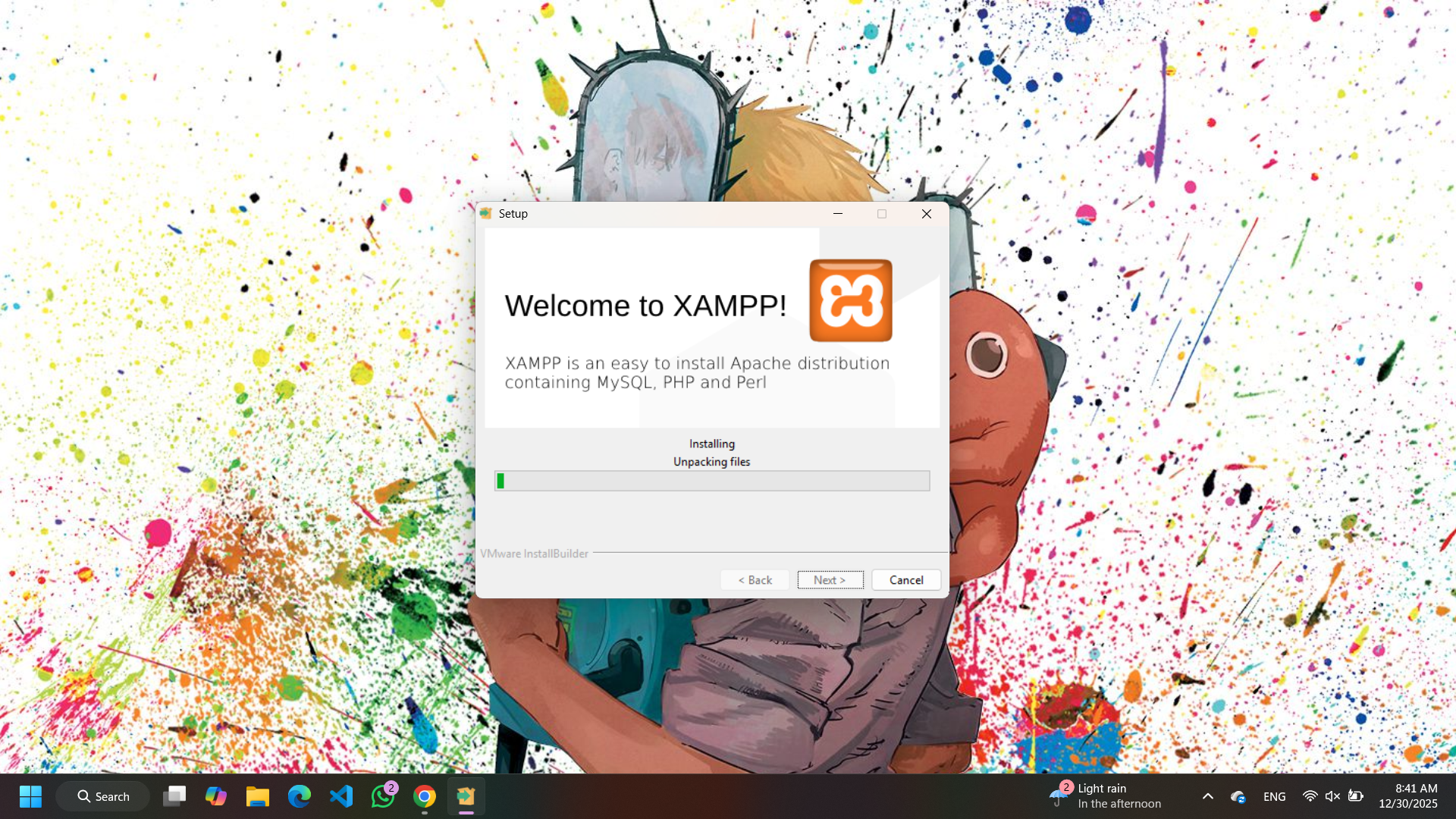
Instalasi XAMPP menjadi tahap utama karena software ini berperan sebagai server lokal untuk menjalankan WordPress. XAMPP menyediakan lingkungan server yang menyerupai hosting online. Dengan demikian, WordPress dapat dijalankan secara optimal meskipun tanpa koneksi internet.
1. Mengapa XAMPP Diperlukan?
XAMPP merupakan paket server yang berisi Apache sebagai web server, MySQL sebagai pengelola database, dan PHP sebagai bahasa pemrograman. Ketiga komponen ini saling terhubung untuk menjalankan WordPress di lingkungan lokal. Kehadiran XAMPP memudahkan proses pengujian dan pengembangan website sebelum dipublikasikan.
2. Proses Instalasi XAMPP
Instalasi XAMPP dimulai dengan menjalankan file installer yang telah diunduh sebelumnya. Selama proses instalasi, pastikan layanan Apache dan MySQL tetap dipilih karena keduanya dibutuhkan oleh WordPress. Setelah menentukan lokasi instalasi, selesaikan proses hingga XAMPP Control Panel dapat digunakan.
3. Mengaktifkan Apache dan MySQL
Melalui XAMPP Control Panel, aktifkan layanan Apache dan MySQL dengan menekan tombol start. Jika tidak terdapat konflik port, kedua layanan akan berjalan normal. Apabila terjadi kendala, lakukan pengecekan pada aplikasi lain yang mungkin menggunakan port yang sama agar server lokal dapat berjalan dengan baik.
Membuat Database WordPress

Database berfungsi sebagai tempat penyimpanan seluruh data WordPress, mulai dari konten hingga pengaturan website. Oleh karena itu, pembuatan database menjadi langkah penting sebelum WordPress dapat digunakan. Database yang tertata rapi akan memudahkan pengelolaan website.
1. Pentingnya Database
Semua informasi website WordPress disimpan di dalam database. Tanpa database, WordPress tidak dapat menyimpan data, sehingga website tidak akan berjalan. Setiap website memerlukan database sendiri agar data tersimpan dengan aman, terorganisir, dan mudah diakses saat dibutuhkan.
2. Membuat Database Menggunakan phpMyAdmin
Akses phpMyAdmin melalui browser dengan alamat localhost/phpmyadmin. Pada menu “Database”, buat database baru sesuai kebutuhan, misalnya wordpress_db. Informasi database ini akan digunakan saat konfigurasi WordPress, sehingga koneksi antara website dan database dapat berjalan lancar.
3. Pengaturan Akun Database
Pada XAMPP, database biasanya menggunakan akun default dengan username root tanpa password. Untuk keperluan pengujian lokal, pengaturan ini sudah cukup. Namun, pastikan data login database dicatat dengan benar agar tidak terjadi kesalahan saat instalasi WordPress.
Menyalin File WordPress ke htdocs

Setelah database selesai dibuat, file WordPress perlu ditempatkan di direktori yang sesuai. Penempatan file yang tepat memastikan WordPress dapat diakses melalui browser. Tahap ini juga memudahkan pengelolaan struktur website ke depannya.
1. Alasan Penempatan File di htdocs
Folder htdocs adalah direktori utama server lokal XAMPP. Semua file website yang ingin dijalankan di localhost harus ditempatkan di dalam folder ini. Penempatan yang tepat akan mencegah terjadinya error saat mengakses WordPress melalui browser.
2. Cara Memindahkan File WordPress
Ekstrak file WordPress yang sudah diunduh, lalu salin folder hasil ekstraksi ke direktori C:\xampp\htdocs. Ubah nama folder sesuai dengan nama website agar alamat localhost lebih mudah diingat dan dikelola.
3. Memastikan Struktur Folder Benar
Periksa kembali isi folder WordPress untuk memastikan seluruh file berada di lokasi yang tepat. Struktur folder yang rapi memudahkan proses instalasi dan menghindari masalah saat WordPress dijalankan di localhost.
Memulai Instalasi WordPress
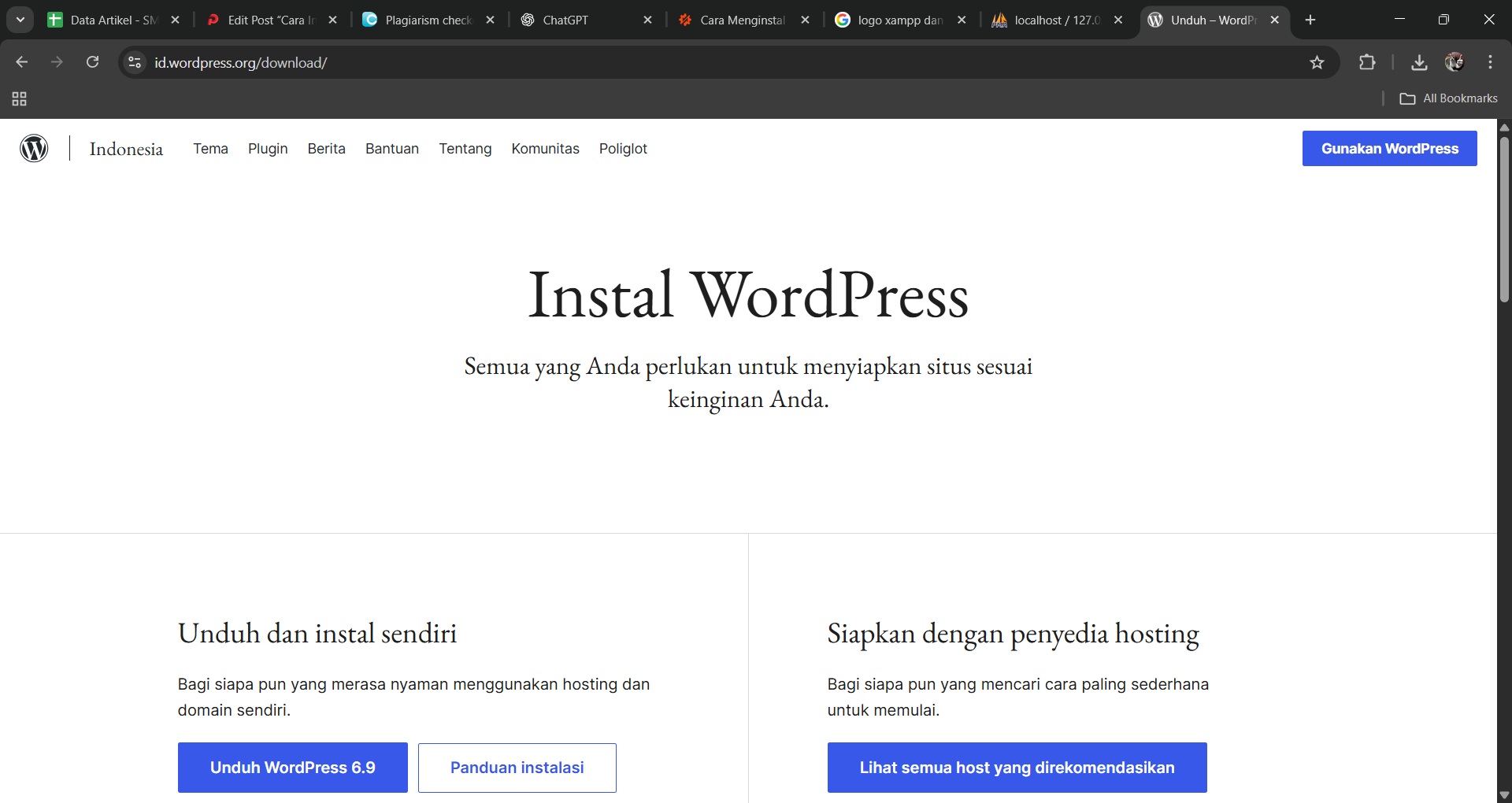
Tahap ini merupakan proses inti instalasi WordPress setelah semua persiapan selesai. WordPress akan dikonfigurasikan agar terhubung dengan database. Jika semua langkah sebelumnya benar, proses ini akan berjalan tanpa kendala.
1. Mengakses WordPress di Browser
Buka browser dan ketik http://localhost/nama_folder. Halaman awal WordPress akan muncul dengan opsi membuat konfigurasi file. Ini adalah langkah awal instalasi yang menyiapkan koneksi antara WordPress dan database agar website dapat berjalan dengan baik.
2. Konfigurasi Database
Klik “Let’s Go” pada halaman WordPress, lalu masukkan informasi database: nama database, username root, password kosong, dan host database localhost. Setelah itu klik “Submit” dan lanjutkan dengan “Run the Install” untuk memulai proses instalasi WordPress secara lokal.
3. Mengisi Informasi Website
Masukkan data website dan admin seperti nama website, username, password, dan email. Centang opsi “Discourage search engines from indexing this site” jika website hanya untuk testing lokal. Klik “Install WordPress” untuk menyelesaikan proses dan membuat website siap digunakan.
4. Troubleshooting Umum
Jika terjadi error koneksi database, periksa kembali nama database, username, dan password yang dimasukkan. Pastikan Apache dan MySQL sudah berjalan di XAMPP Control Panel. Beberapa versi XAMPP memerlukan pengaturan tambahan pada file wp-config.php jika koneksi database gagal.
Login dan Mengelola WordPress
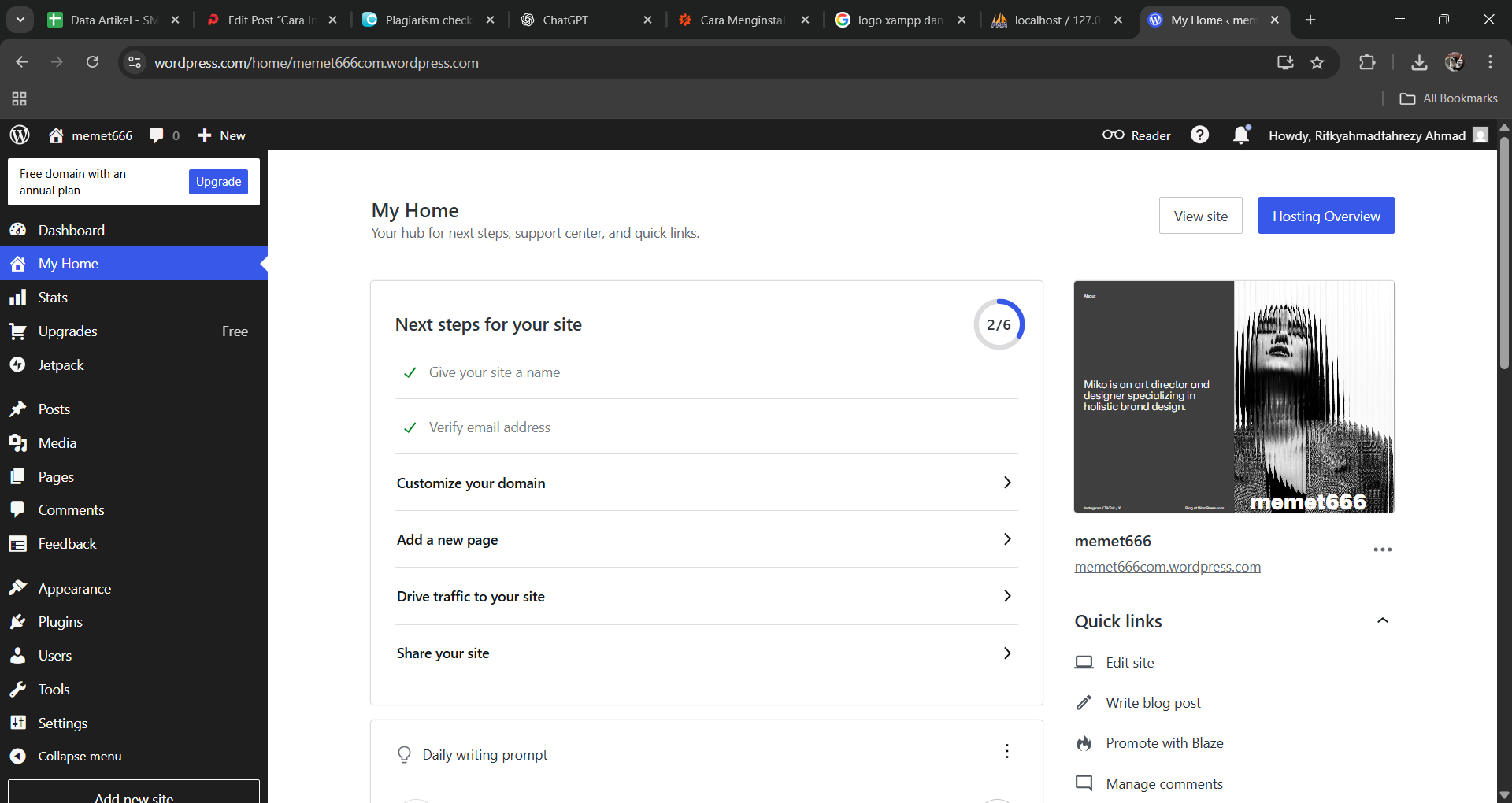
Setelah instalasi WordPress berhasil, pengguna dapat mulai mengelola website melalui dashboard WordPress, menyesuaikan tampilan, serta mengatur konten dan fitur website. Semua pengelolaan dilakukan melalui halaman admin WordPress.
1. Mengapa Login Penting
Login ke dashboard WordPress memungkinkan pengguna mengakses seluruh fitur pengelolaan website, mulai dari menambah konten, menyesuaikan tampilan, hingga mengaktifkan plugin dan tema. Tanpa login, perubahan atau penambahan postingan baru tidak dapat dilakukan pada website lokal.
2. Cara Login
Buka alamat http://localhost/nama_folder/wp-admin, kemudian masukkan username dan password yang dibuat saat instalasi. Setelah login berhasil, dashboard WordPress akan muncul, dan website siap untuk dikustomisasi sesuai kebutuhan.
3.Mengelola Dashboard
Dashboard WordPress menyediakan berbagai menu penting, termasuk postingan, halaman, komentar, tampilan, plugin, dan pengaturan. Melalui menu ini, pengguna dapat menambah postingan, menyesuaikan tema, mengatur menu navigasi, serta mengelola plugin untuk meningkatkan fungsi dan interaktivitas website.
4. Membuat Postingan Pertama
Untuk membuat postingan baru, buka menu Post → Add New, masukkan judul, konten, kategori, dan tag sesuai topik, lalu klik Publish. Konten yang relevan dan menarik akan membuat pengunjung lebih lama bertahan di website.
5.Mengatur Tema dan Plugin
WordPress menyediakan ribuan tema dan plugin yang dapat digunakan untuk mempercantik tampilan dan menambah fitur website. Pilih tema sesuai kebutuhan lalu aktifkan. Plugin seperti SEO, backup, keamanan, atau optimasi performa dapat ditambahkan agar website lebih optimal meski dijalankan secara offline, sehingga pengalaman pengguna menjadi lebih baik dan website lebih profesional.
Tips Menggunakan WordPress di Localhost
Agar penggunaan WordPress di localhost berjalan lebih optimal, terdapat beberapa tips yang sebaiknya diterapkan. Langkah-langkah ini membantu menjaga keamanan data, mempermudah pengelolaan, dan mempersiapkan website agar siap dipublikasikan ke hosting online.
1. Backup Database Secara Berkala
Lakukan backup database secara rutin melalui phpMyAdmin untuk menghindari kehilangan data. Backup sangat penting terutama saat melakukan percobaan atau perubahan besar pada website. Dengan melakukan backup secara berkala, data dapat dipulihkan dengan cepat apabila terjadi error atau kesalahan konfigurasi.
2. Menggunakan Versi Terbaru
Pastikan selalu menggunakan versi terbaru dari XAMPP dan WordPress. Versi terbaru biasanya lebih stabil, aman, kompatibel dengan plugin terbaru, serta dilengkapi perbaikan bug dan fitur-fitur baru yang memudahkan pengelolaan website.
3. Memanfaatkan Plugin
Beberapa plugin dapat digunakan untuk optimasi website lokal, seperti plugin untuk cache, SEO, dan keamanan. Plugin ini membantu mempersiapkan website agar lebih siap saat dipindahkan ke hosting online. Selain itu, plugin juga memudahkan pengguna untuk mempelajari berbagai fitur WordPress sebelum diterapkan pada website yang sesungguhnya.
4. Tips Migrasi ke Hosting
Setelah website diuji di localhost, persiapkan proses migrasi ke hosting online. Gunakan plugin migrasi atau ekspor database serta file WordPress, kemudian unggah ke server hosting. Dengan persiapan yang matang, migrasi dapat dilakukan lancar tanpa kehilangan data dan website siap diakses publik.
Mengatasi Masalah Umum Saat Install WordPress di XAMPP
Dalam proses instalasi WordPress menggunakan XAMPP, pengguna pemula sering menemui berbagai kendala teknis. Masalah ini biasanya disebabkan oleh konfigurasi server lokal yang belum tepat atau kesalahan saat menyiapkan database. Dengan memahami masalah umum beserta solusinya, proses instalasi dapat berjalan lebih lancar dan efisien.
1. Apache atau MySQL Tidak Bisa Dijalankan
Salah satu kendala yang sering terjadi adalah Apache atau MySQL tidak dapat dijalankan di XAMPP Control Panel. Hal ini biasanya disebabkan oleh konflik port dengan aplikasi lain seperti Skype atau service bawaan Windows. Solusinya adalah mengganti port Apache atau menghentikan aplikasi yang menggunakan port yang sama.
2. Error Database Connection pada WordPress
Pesan error database connection sering muncul jika konfigurasi database tidak sesuai. Kesalahan biasanya terletak pada nama database, username, atau password yang dimasukkan saat instalasi WordPress. Pastikan informasi database yang diinput sesuai dengan yang dibuat di phpMyAdmin.
3. Halaman WordPress Tidak Bisa Diakses di Localhost
Jika WordPress tidak bisa diakses melalui browser, kemungkinan folder WordPress tidak ditempatkan di direktori yang benar. Pastikan folder WordPress berada di dalam htdocs dan penulisan URL localhost sudah sesuai. Restart Apache juga dapat membantu mengatasi masalah ini.
Keuntungan Menggunakan WordPress di Localhost
Menggunakan WordPress di localhost memberikan banyak keuntungan terutama bagi pemula dan pengembang website. Lingkungan lokal memungkinkan pengguna melakukan eksperimen tanpa risiko merusak website online. Selain itu, proses pengembangan menjadi lebih cepat dan fleksibel.
1. Aman untuk Belajar dan Eksperimen
WordPress di localhost tidak terhubung langsung ke internet, sehingga aman digunakan untuk belajar. Pengguna dapat mencoba berbagai plugin, tema, dan pengaturan tanpa khawatir orang lain melihat perubahan. Hal ini sangat cocok untuk pemula yang ingin memahami WordPress secara praktis.
2. Tidak Membutuhkan Koneksi Internet
Salah satu keunggulan utama WordPress di localhost adalah dapat diakses tanpa koneksi internet. Selama XAMPP berjalan, website tetap dapat dibuka melalui browser. Kondisi ini sangat membantu ketika koneksi internet tidak stabil atau terbatas.
3. Lebih Efisien Sebelum Upload ke Hosting
Website yang sudah dibuat di localhost bisa dipersiapkan dengan matang sebelum dipindahkan ke hosting. Proses ini mengurangi risiko error setelah website online, sehingga hasil akhirnya lebih stabil, matang, dan profesional.
Kesimpulan
Menginstal WordPress di XAMPP membantu pemula dan pengembang web memahami proses pembuatan website secara offline dengan lebih aman dan efisien. Dengan mengikuti panduan ini, pengguna dapat menghindari kesalahan umum serta menyiapkan website sebelum dipublikasikan secara online. Website yang sudah siap dapat dikembangkan lebih lanjut dan dioptimalkan performanya, termasuk melalui dukungan jasa seo jogja agar lebih mudah ditemukan di mesin pencari.