Anda pasti ingin mengetahui cara membuat lokasi usaha di Google Maps.
Google Maps memiliki fungsi utama untuk menelusuri dan menemukan suatu lokasi yang sudah terdaftar. Apalagi bagi pelaku usaha, tentu sangat penting menambahkan lokasi bisnisnya agar mudah ditemukan pelanggan. Yang membuat lokasi di Google Maps untuk bisnis menjadi praktis dan mudah.
Kecanggihan teknologi digital saat ini benar-benar memberikan kontribusi penting bagi masyarakat. Salah satunya untuk memudahkan siapa saja yang dapat menemukan lokasi dan tempat melalui Google Maps sebagai alat navigasi.
Tak hanya itu, fitur yang ada di Google Maps juga bisa kalian gunakan untuk menambahkan lokasi baru seperti rumah yang belum tercantum dalam Google Maps. Jika ingin membuka usaha dalam kategori makanan, Anda bisa menggunakan hand sealer yang berfungsi untuk merekatkan atau mengepress kemasan plastik.
Nah, sebelum mempelajari Cara Membuat Lokasi Usaha di Google Maps, yuk simak dulu alasan bisnis Anda harus muncul di Google Maps!
Mengapa Anda Perlu Membuat Lokasi Usaha di Google Maps ?
Ada banyak keuntungan yang bisa didapatkan dengan menambahkan lokasi bisnis Anda di Google Maps. Apa saja itu? Simak penjelasan berikut ini!
Apa Keuntungan Membuat Lokasi Usaha di Google Maps?
Bagi Anda yang sudah memiliki suatu namun belum terdaftar di Google Bisnisku dengan Google Maps, maka Anda perlu melakukan pendaftaran hingga proses pengungkit oleh Google. Selain itu, pemilik bisnis juga bisa menampilkan serta mengelola profil online mereka di Google.
Sebagai contoh, Anda memiliki usaha bernama Catering Kasih Ibu Malang dan sudah terdaftar serta menggunakan Google Bisnisku, tentu saja lokasi tempat usaha Anda akan terdeteksi di Google, ketika seseorang melakukan pencarian alamat tersebut.
Lalu apa keuntungan dari menampilkan lokasi usaha di Google Maps? Berikut ulasannya:
1. Peningkatan Peringkat Lokal di Google Search
Tahukah Anda bahwa Google dapat membantu bisnis lokal muncul terlebih dahulu dalam penelusuran fasilitas Google. Hal ini tentu merupakan kabar yang bagus, khususnya bagi para pelaku UMKM di Indonesia. Pemilik UMKM tentunya bisa memanfaatkan Google Bisnisku dan mendaftarkan lokasi usaha di Google Maps.
2. Google Bisnisku Gratis
Apakah mendaftarkan lokasi usaha di Google Maps, melalui Google bisnisku ini memerlukan biaya? Jawabannya tentu tidak. Dengan menggunakan satu akun gmail saja, sudah bisa mendaftarkan usaha anda ke Google Bisnisku.
Pihak Google nantinya akan melakukan verifikasi dan mengirimkan PIN melalui Kartu Pos. Dalam hal ini, pastikan alamat bisnis Anda benar dan tepat. Kemudian setelah sudah ter pengungkit , Anda sudah dapat mengelola dan menampilkan bisnis Anda secara gratis.
3. Konsumen Menemukan Alamat Fisik dari Bisnis Anda
Keuntungan menampilkan lokasi usaha di Google Maps yang berikutnya adalah membantu konsumen untuk menemukan alamat dari bisnis Anda. Lokasi usaha Anda yang sudah terdaftar, nantinya akan tercantum di Google Maps.
Semua orang sudah mengetahui bagaimana membuka peta Google, karena sangat mudah digunakan. Melalui Google Bisnisku, permintaan peta ini juga akan direkam, kemudian disajikan dalam bentuk statistik kepada calon konsumen Anda.
4. Untuk Tampilan yang Lebih Baik dari Google Search
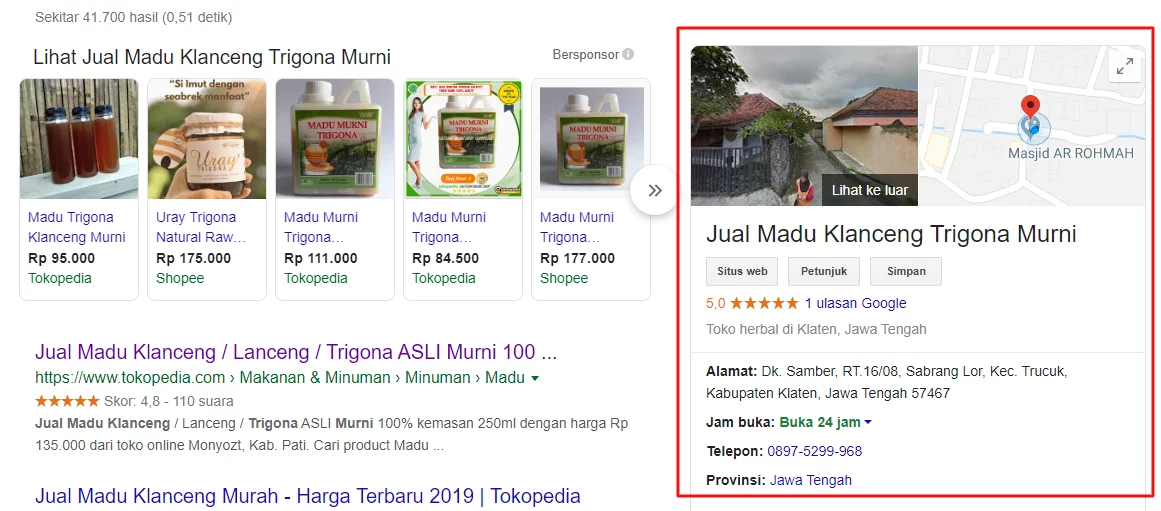
lokasi usaha di Google Maps, melalui Google Bisnisku, maka tampilan lokasi usaha Anda akan jauh lebih menarik saat dilihat calon konsumen melalui situs web. Dan juga dapat memberikan informasi mengenai usaha Anda.
Tampilan yang muncul berupa daftar situs web menjadi hasil dari iklan Google. Tampilan yang muncul di website nanti akan seperti sebuah Box , yang berisikan informasi alamat, nomer telepon, jam buka tutup, dan jumlah review.
5. Informasi yang Berguna
Keuntungan membuat lokasi usaha di Google Maps berikutnya yaitu dapat menampilkan informasi yang berguna. Maksudnya, Google Bisnisku akan memberikan fasilitas update , agar lebih cepat muncul di hasil pencarian (search).
Para konsumen bisa dengan mudah membaca dan menemukan data-data bisnis Anda seperti petunjuk pengguna arah, jam operasional, alamat situs web, foto, telepon, update promo, deskripsi bisnis, event terbaru dan produk yang dijualnya. Selain itu, testimoni dan review dari para pelanggan juga akan menambah keyakinan untuk bisnis yang Anda tawarkan.
6. Menambah Saluran Channel (Sales Marketing)
Dalam menjalankan bisnis, kegiatan pemasaran atau promosi tentunya harus semaksimal mungkin. Dengan adanya google bisnisku, secara otomatis profil usaha akan menjadi toko kedua.
Maka dari itu, sebagai pemilik bisnis, Anda bisa memanfaatkan update promo, event hingga produk yang terdapat di dalam, sebagai tampilan dari profil bisnis Anda.
7. Dapatkan Wawasan dari Fasilitas Analitik
Tidak hanya konsumen saja yang bisa melihat-lihat data lokasi usaha kita. Akan tetapi kita sebagai pemilik pusat, juga bisa melihat dan mengetahui mengenai informasi penting seperti data kunjungan, jumlah kunjungan, tindakan yang dilakukan oleh konsumen dan lain sebagainya.
Dengan mengetahui data analitik tersebut, maka dari itu Anda dapat memanfaatkannya sebagai strategi kampanye yang baik untuk usaha Anda kedepan.
Konsumen Akan Lebih Mudah Menemukan Lokasi Bisnis Anda
Orang Indonesia saat ini banyak yang mengandalkan Google Maps sebagai penunjuk arah atau jalan. Berdasarkan data Google, ada lebih dari 140 juta pengguna aktif Google Maps yang tersebar di penjuru Indonesia. Tentu angka tersebut terlalu besar jika Anda baikan.
Kurang dari tiga per empat penduduk Indonesia menggunakan Google Maps untuk mencari tahu tempat yang akan mereka tuju. Bayangkan ketika konsumen Anda ingin datang ke lokasi bisnis Anda dan tidak menemukan di Google Maps.
Tentu mereka akan sangat sulit, bukan? Jadi mau tidak mau Anda perlu menambahkan lokasi bisnis Anda di Google Maps agar konsumen lebih mudah menemukan lokasi bisnis Anda.
Apalagi dengan pilihan fitur untuk rute beberapa transportasi mulai dari jalan kaki, sepeda motor, hingga transportasi umum seperti bus dan kereta, konsumen Anda tentu akan menemukan lokasi Anda dengan mudah.
Pemberian Titik Lokasi yang Akurat Kepada Konsumen
Selain mudah, Google Maps juga dapat memberikan petunjuk lokasi yang akurat melalui fitur Google Street View. Google Street View merupakan fitur penunjuk arah dengan gambar 360 derajat. Melalui fitur ini pengguna juga dapat melihat foto situasi sekitar tujuan secara nyata.
Fitur Google Street View mendukung konsumen Anda untuk menemukan lokasi bisnis Anda dengan patokan yang jelas. Mereka dapat melihat detail lokasi dari gang sampai bangunan-bangunan di sekitar lokasi usaha Anda. Dengan begitu, konsumen Anda bisa lebih yakin bahwa toko offline Anda memang benar ada dan bisa untuk didatangi.
Anda Juga Akan Mendapatkan Fitur Google Bisnisku
Mencari informasi tentang salah satu lokasi usaha setelah itu muncul kotak berisikan informasi bisnis tersebut di bagian kanan layar pencarian Anda? Kotak berisi informasi bisnis tersebut adalah fitur Google Bisnisku yang sudah disediakan oleh Google Maps.
Dengan menambahkan tempat usaha di Google Maps, Anda sebagai pemilik bisnis bisa mendapatkan fitur yang sama seperti itu dari Google. Menarik sekali bukan?
Jangan khawatir, Anda sudah menemukan artikel yang tepat untuk menjawab pertanyaan di atas. Di sini, Anda akan mempelajari cara menambahkan atau membuat lokasi di Google Maps.
Cara Membuat Lokasi Usaha di Google Maps
Ada beberapa cara menambahkan lokasi bisnis ke Google Maps dengan mudah. Berikut ini adalah langkah-langkahnya:
1. Melalui Website Google Bisnisku
Google Bisnisku merupakan fitur dari Google Maps yang mampu mempermudah calon konsumen untuk menemukan lokasi dan informasi bisnis Anda. Berikut adalah cara membuat lokasi usaha di Google Maps melalui Google Bisnisku:
Langkah 1 : Daftar Google Bisnisku
Akses Google Bisnisku dan klik Kelola Sekarang untuk mendaftarkan usaha Anda.
Langkah 2: Masukkan Nama Bisnis
Di halaman selanjutnya Anda akan melihat dan menemukan sebuah kolom. Ketikkan nama usaha Anda pada kolom tersebut.
Langkah 3: Tentukan Kategori Bisnis
Ketikkan kategori usaha di kolom seperti gambar diaatas, anda juga dapat mengubah dan menambahkan kategori lainnya. Langkah ini bisa dilakukan setelah bisnis Anda tercatat di Google Bisnisku. Jika ingin membuka usaha dalam kategori makanan, Anda bisa menggunakan hand sealer yang berfungsi untuk merekatkan atau mengepress kemasan plastik. Klik Berikutnya .
Langkah 4: Nyatakan Bahwa Anda Memiliki Lokasi Usaha
Selanjutnya Google Bisnisku akan memberikan pertanyaan seperti gambar di atas. Kabar , kini pemilik bisnis bisa menambahkan informasi pusatkan ke Google Bisnisku tanpa harus memiliki toko di dunia nyata atau kantor. Namun, berhubung Anda sudah memiliki toko dan ingin menambahkan lokasi bisnis ke Google Maps, pilih Ya . Klik Berikutnya untuk melanjutkan.
Langkah 5: Masukkan Alamat Bisnis
Di sini, ketikkan alamat lengkap bisnis Anda, termasuk kota, provinsi, kabupaten, dan kode pos. Klik Selanjutnya jika sudah.
Langkah 6: Tandai Lokasi Usaha di Google Maps
Klik titik di Google Maps untuk berada di lokasi bisnis Anda dan cocokkanlah. Kemudian, klik Berikutnya .
Langkah 7: Nyatakan Anda Menyediakan Layanan Antar atau Tidak
Jika Anda menawarkan layanan antar, Anda bisa mengiyakan pertanyaan ini begitu pula sebaliknya. Informasi tersebut akan muncul di halaman Google Maps bisnis Anda.
Langkah 8: Tentukan Informasi yang Akan Ditampilkan
Agar konsumen bisa terhubung dengan bisnis Anda, masukkan nomor kontak atau telepon dan alamat websitenya di sini. Jika belum memiliki website, Anda dapat memilih Saya tidak butuh situs .
Langkah 9: Pilih Menerima Newsletter dari Google Bisnisku atau Tidak
Dengan memilih iya pada pertanyaan ini, Anda akan mendapatkan newsletter dari Google Bisnisku. Newsletter merupakan alat yang dapat menjembatani perusahaan dengan pelanggan untuk berbagi informasi penting dan menarik terkait dengan perusahaan secara rutin. Anda bisa memilih Tidak jika tidak berminat.
Langkah 10: Verifikasi Bisnis
Ini adalah langkah terakhir cara membuat lokasi usaha di Google Maps melalui Google Bisnisku. Google perlu memverifikasi informasi bisnis Anda terlebih dahulu. Karena, Anda akan menerima surat pos dari Google. Surat ini berisi kode pengungkit yang harus Anda masukkan sebelum informasi bisnis Anda muncul di Google Maps.
Surat pengungkit dari Google dikirimkan ke alamat bisnis yang sudah Anda daftarkan. Anda tinggal menambahkan nama penerima di kolom yang tersedia. Lalu, anda bisa klik Kirim dan tunggu hingga suratnya sampai. Jika sudah menerima suratnya, Anda dapat melakukan verifikasi dan melengkapi informasi di Google Bisnisku.
2. Daftar Langsung Melalui Google Maps
Selain memberikan petunjuk arah lokasi suatu tempat, Google Maps juga dapat memfasilitasi bagi yang ingin mendaftarkan secara langsung. Berikut adalah cara membuat lokasi bisnis di Google Maps:
Langkah 1: Akses Menu di Google Maps
Ketika mengakses Google Maps, Anda akan menemukan tombol simbol tiga garis di pojok kiri atas. Klik tombol tersebut untuk menampilkan menu-menu tentang Google Maps.
Langkah 2: Klik Menu “Tambahkan bisnis Anda”
Di baris menu yang muncul, klik Add your business untuk mendaftarkan lokasi usaha Anda.
Selanjutnya Anda tinggal memasukkan informasi mengenai bisnis Anda. Tahapannya sama seperti langkah mendaftarkan lokasi bisnis Anda ke Google Bisnisku.
3. Cara Membuat Lokasi Usaha di Google Maps Via Browser
Sebenarnya cara membuat lokasi di Google Maps bisa dilakukan dengan mudah menggunakan perangkat apa saja. Salah satunya dengan mengunjungi situs browser di PC dan laptop. Adapun cara membuat lokasi usaha di Google Maps melalui browser dapat kalian simak ulasan di bawah ini :
-
- Pertama kunjungi browser dan buka situs Google Maps di perangkat kalian.
- Selanjutnya klik menu di Google Maps dengan simbol garis tiga.
- Setelah itu, pilih Add a Missing Place untuk menambahkan lokasi usaha di Google Maps melalui browser.
- Masukkan data dan juga informasi yang muncul pada menu tersebut di lokasi terkait yang akan Anda tambahkan.
- Jika dipastikan informasi yang diisi sudah benar, klik Send/Kirim.
- Lalu tunggu hingga proses review dari pihak Google Maps muncul.
- Nantinya kalian akan mendapatkan notifikasi verifikasi melalui email.
- Selesai, jika berhasil maka sudah bisa menemukan lokasi di Google Maps sesuai dengan tempat yang Anda tambahkan.
4. Klaim Lokasi Usaha Melalui Google Maps
Klaim lokasi bisnis perlu dilakukan ketika terjadi duplikasi bisnis yang dibuat oleh pihak yang tidak dikenal. Anda dapat mengatasi permasalahan ini dengan klaim lokasi bisnis tersebut. Berikut langkah-langkahnya:
-
- lakukan pencarian nama usaha Anda di Google
- Pilih Pemilik Usaha ini?
- melakukan pengelolaan terhadap usaha tersebut
- melakukan pengungkit laporan melalui telepon, surat fisik, atau email
- Tulis alamat dengan jelas dan lengkap
- Tunggu hingga Google mengirim surat fisik untuk pengungkitan Klaim lokasi usaha
Dengan melakukan klaim lokasi usaha ini, maka lokasi tersebut sepenuhnya akan menjadi hak milik Anda dan tidak akan dapat diubah maupun diduplikasi lagi. Sehingga penting untuk melakukan hal itu agar dapat menghindari hal-hal yang tidak diinginkan.
Fitur-Fitur di Google Maps
Setelah mengetahui cara membuat lokasi di Google Maps, ketahui juga apa saja fitur menarik di Google Maps. Sehingga dengan mengetahui fitur-fitur di Google Maps memudahkan Anda memaksimalkan fungsi dari fitur tersebut. Berikut ini beberapa fitur menarik yang ada di Google Maps.
1. Buat Daftar Tempat: Fitur ini memungkinkan siapa saja dapat mengakses lokasi yang cukup sering dikunjungi. Sehingga pengguna dapat dengan mudah menyimpan dan mengatur daftar tempat yang sering dikunjungi untuk akses cepat.
2. Kirim Lokasi: Fitur ini dapat digunakan untuk berbagi lokasi dengan orang lain secara mudah dan mengetahui informasi lokasi secara real time.
3. Simpan Peta Lokasi: Fitur ini memudahkan para pengguna mengakses peta atau lokasi dengan menyimpannya terlebih dahulu. Sehingga ketika mengakses internet cukup sulit dicapai, untuk mencari solusi peta lokasi yang sudah dipilih.
4. Jelajah Street View: Fitur ini dapat digunakan untuk menemukan foto tempat di Maps serta menelusuri area tertentu secara online atau virtual.
5. Opsi Rute: Dapat digunakan untuk memilih dan menentukan opsi rute menuju lokasi yang telah Anda tentukan.
6. Live View: Menjadi fitur terbaru di Google Maps yang dapat digunakan pengguna untuk menjelajahi tempat-tempat yang belum pernah dikunjungi sama sekali. Untuk melihat area outdoor, indoor, bahkan menemukan tempat tertentu seperti ATM, toilet, escalator, dan lain sebagainya.
7. Rute Alternatif: Google Maps juga menyediakan rute alternatif yang dapat digunakan pengguna untuk menemukan lokasi secara cepat dan lebih praktis.
8. Highlighting Access: Memudahkan pengguna untuk menemukan rekomendasi yang tepat pada saat aplikasi diakses berdasarkan tempat dan waktu.
9. Area Kesibukan: Fitur ini bisa mengetahui ramainya lokasi yang akan Anda kunjungi maupun jalan yang akan Anda lewati.
Tambahkan Lokasi ke Google Maps Agar Bisnis Makin Eksis!
Kini Anda telah mengetahui berbagai cara menambahkan tempat di Google Maps. Anda bisa memilih cara mana pun yang sesuai dengan kondisi Anda. Tidak rumit bukan? Anda perlu untuk menambahkannya sekarang juga agar konsumen Anda bisa menemukan bisnis Anda dengan mudah.
Itulah beberapa ulasan tentang cara membuat lokasi di Google Maps usaha. Semoga dengan ulasan di atas bisa memudahkan kalian menambahkan lokasi di Google Maps.
Baca Juga : Ide Bisnis Online Yang Bisa Dilaksanakan Dirumah dan Menguntungkan