Cara Membuat Video HD dengan Mudah. Video yang tinggi atau high definition (HD) kini menjadi kebutuhan banyak kreator konten papan atas.
Tentu saja para pembuat konten di Instagram, TikTok, dan YouTube sekarang ingin setiap unggahannya jelas dan tidak kabur.
Namun terkadang kualitas handphone atau kamera yang digunakan masih kurang baik sehingga mendapatkan kualitas video terlihat pecah-pecah, gelap, tidak stabil, buram, terkadang suara rekaman kurang jernih.
Apa itu Video HD?
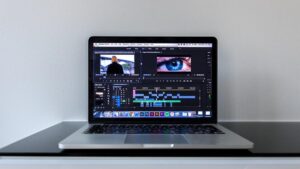
Video adalah program visual, rekaman suara, film atau produk multimedia yang terdiri dari gambar bergerak, dengan suara atau tanpa suara, direkam dan disimpan secara digital atau dalam bentuk kaset video.
Dapat disimpulkan bahwa semua urutan film di TV, jejaring sosial, dan papan reklame dimasukkan ke dalam video.
Sementara HD itu sendiri adalah singkatan dari High Definition, itu sering dikaitkan dengan gambar berkualitas lebih tinggi. Sekarang mari kita lihat apa sebenarnya `HD` itu. 1280 x 720 piksel adalah resolusi media sosial cara membuat video hd.
Jadi yang di namakan vidio HD adaalah suatu prograan visual,rekaman yang kualitas gambarnya lebih tinggi di atas rata-rata yang bek kapasitas 1280 x 720 piksel dalam ukuran gambar.
Editing video kini menjadi salah satu kemampuan dan keterampilan yang wajib dimiliki setiap orang. Memang, video adalah salah satu media yang paling banyak digunakan untuk berbagai keperluan, mulai dari dokumen kinerja, program kesadaran, hingga video pekerjaan rumah.
Tak hanya itu, kini banyak orang yang beralih ke platform Youtube untuk mendapatkan penghasilan tambahan. Di sini Anda dapat membuat berbagai jenis konten video yang menarik bagi banyak pemirsa atau viewer.
Anda dapat membuat konten yang menghibur seperti cover lagu, tutorial musik, tutorial tata rias, tips kecantikan, vlog, atau blog video berisi konten informatif atau mendidik tentang berbagai topik.cara membuat video hd
Nah bagi kalian yang ingin mencoba mengembangkan konten Youtube harus mengetahui cara edit video yang baik. Pengeditan video ini dapat dilakukan melalui berbagai aplikasi atau software seperti Avid, Adobe Premiere atau Final Cut Pro.
Anda juga dapat mengedit video dengan beberapa aplikasi gratis seperti iMovie atau Windows Movie Maker. Ada 2Cara Membuat Video HD dengan Mudah
1. Cara Membuat Video HD Tanpa Aplikasi
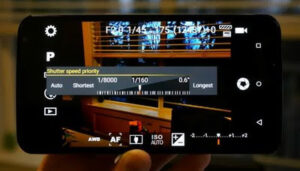
Pembuatan video HD adalah proses yang dilakukan untuk meningkatkan kualitas video ke level yang lebih tinggi dari 720p, 1080p hingga 4K.
Untuk mendapatkan video HD ini ternyata tidak perlu kesusahan karena bisa dilakukan secara online, tidak perlu aplikasi atau download.
Edit pertama untuk membuat video HD tanpa aplikasi adalah menggunakan Online Converter. Biasanya situs web ini mengubah format video bahkan dengan resolusi Full HD. Cara menggunakan dan menghubungi adalah sebagai berikut :
- Handphone atau laptop anda buka browser
- Kemudian kunjungi https://www.online-convert.com/. Situs ini.
- Beberapa opsi konversi tersedia di situs ini, dari materi audio, dll.
- Kemudian pilih Video Converter Tekan Pilih format tujuan dan pilih format video yang diinginkan. Seperti MP4 misalnya.
- klik Pilih File dan klik Unggah File. Anda juga dapat memasukkan tautan URL format video yang ingin Anda konversi atau melalui Dropbox dan Google Drive
- setelah mengunduh, tekan tombol Mulai konversi. Anda juga dapat menyesuaikan pengaturan video, seperti preset, resolusi, dan lainnya.
- Setelah konversi selesai, cukup tekan Download untuk menyimpan file yang telah diformat.
Selain menggunakan Online Convert, ada beberapa website lain yang bisa digunakan untuk membuat video HD yaitu:
- free-make
- zamzar
- convertfiles
- online-audio-converter.com/id
- convertio.co / id /video -converter
- files-conversion.com
Menggunakan situs-situs tersebut di atas tidak terlalu berbeda. Jadi ikuti saja petunjuk yang ada disana.
2. Cara Membuat Video HD Menggunakan Aplikasi

Selain untuk convert video menggunakan website, ada beberapa aplikasi yang bisa digunakan untuk membuat video HD dengan kualitas resolusi 720p, 1080p hingga 4K. Ada 4 aplikasi yang dapat digunakan diantaranya:
1. Aplikasi InShot
InShot adalah aplikasi pengeditan video yang ramah bagi pemula. Tersedia di Play Store dan App Store, aplikasi ini memiliki beberapa alat untuk meningkatkan kualitas video yang telah Anda rekam. Diantaranya adalah stabilizer, konverter format, filter, efek, splitter dan editor audio.
1. Unduh Aplikasi InShot.
Sebelum mulai mengedit, tentunya hal pertama yang harus dilakukan adalah mengunduh aplikasi InShot.
Silakan buka Play Store atau App Store, lalu masukkan InShot di kolom pencarian. Setelah ditemukan, klik Instal dan tunggu prosesnya selesai.Setelah download selesai, langsung buka dan jalankan aplikasinya.
Saat Anda membuka aplikasi untuk pertama kali, akan muncul tiga menu utama, yaitu Video, Foto, dan Kolase.
2. Pilih dan Tambahkan Video.
Untuk menggunakan aplikasi InShot untuk mengedit video, langkah selanjutnya adalah memilih dan menambahkan video.
Pada menu utama sebelumnya silahkan klik Video, maka semua video yang tersimpan di handphone anda akan muncul. Silahkan pilih salah satu video yang anda suka.
3. Mengatur Format Video.
Setelah menyisipkan video, Anda bisa langsung melakukan edit menggunakan fitur yang tersedia di aplikasi InShot.
Pertama adalah fungsi Canvas, Anda dapat menentukan ukuran video, bisa original, 1:1, 4:5, 16:9, 9:16, dll.
4. Ubah Latar Belakang Video.
Kemudian Anda juga menentukan warna latar belakang video dengan mengklik fungsi BACK LT. Anda dapat memilih dari berbagai pilihan warna dan latar belakang.
Selain memilih efek blur atau warna, Anda juga bisa memilih gambar untuk background. Caranya klik icon galeri kemudian pilih foto.
Selain itu, kamu juga bisa menghilangkan background dari video dengan mengklik lingkaran seperti gambar di bawah ini.
5. Menambahkan Musik, Stiker, dan Filter.
Cara menggunakan aplikasi InShot untuk mengedit video selanjutnya adalah dengan menambahkan musik pada scene.
InShot memiliki fungsi Musik yang memungkinkan Anda menambahkan lagu ke video Anda. Selain itu, Anda juga dapat menambahkan efek pada rekaman suara langsung.
Klik SOROTAN untuk memilih musik yang disediakan oleh InShot. Jika Anda ingin menggunakan musik yang tersimpan di daftar putar Anda, klik MUSIK SAYA. Klik EFEK untuk menambahkan efek.
Anda juga dapat mengatur volume musik dengan mengklik Volume. Lalu ada fitur lain seperti EDIT, SPLIT, DELETE dan DUPLICATE. Klik ikon centang setelah selesai.
Selanjutnya, klik fungsi Stiker untuk menambahkan stiker ke video. Anda dapat mengatur posisi stiker sesuka Anda
6. Menambahkan Teks.
Jika ingin menambahkan teks, klik fungsi TEXT. Atur warna, font, hingga posisi yang diinginkan. Kemudian atur juga durasi kemunculan teks dengan mengklik bagian hijau di atas track video. Kemudian tentukan di mana dan berapa lama teks itu muncul. Klik tombol verifikasi setelah selesai.
7. Tambahkan Filter.
Lima fungsi filter, Anda dapat menambahkan efek, memfilter, atau mengatur sendiri kualitas video dengan mengklik ADJUST
8. Sesuaikan Kecepatan Video.
Kemudian kamu juga bisa mengatur kecepatan video dengan mengklik fitur Speed. Sesuaikan kecepatan dari 0,20 hingga 100. Klik tombol tes setelah selesai.
9. Merekam Video
Cara terakhir adalah merekam video. Setelah melalui proses editing, Anda bisa langsung menyimpan video tersebut dengan klik SAVE resolusi dan kecepatan frame menjadi pilihan sebelum menyimpannya.
Di sana juga akan tampil prakiraan ukuran dari video yang akan disimpan. Terakhir klik SAVE dan tunggu sampai selesai proses penyimpanan.
Sangat cocok aplikasi ini untuk kamu yang ingin membuat video-video singkat. Misalnya untuk Instagram Story, IGTV, TikTok, dan lain sebagainya. Walaupun sederhana, InShot yang sudah memiliki fitur yang sangat lengkap, lho.
2. Aplikasi Filmora Vidio Editor
Filmora Video Editor dapat diakses melalui PC, baik untuk sistem operasi Windows maupun Mac. Umumnya, pengguna menggunakan aplikasi ini untuk membuat video yang lebih panjang. Misalnya, untuk tujuan komersial dan YouTube.
1. Pilih Format Gambar.
Saat pertama kali membuka aplikasi Filmora, Anda akan diminta untuk memilih tampilan video yang ingin diedit atau aspek rasionya. Ada beberapa pilihan ukuran seperti 4:3, 1:1 atau 16:9.
Secara umum, pengguna akan memilih 16:9 atau layar lebar sebagai ukuran standar, termasuk platform berbagi video YouTube yang menggunakan rasio aspek 16:9.
2. Pilih Mode.
Proses selanjutnya adalah memilih mode edit video. Ada empat pilihan mode yaitu; Mode Lengkap, Mode Mudah, Pemotong Instan, dan alat Action Cam.
3. Mode Fungsi Penuh.
Dalam mode ini, Anda dapat menggunakan semua fitur pengeditan video Filmora, mulai dari mengedit audio, memotong video, hingga memasukkan teks. Jika Anda sudah memiliki pengetahuan mengedit video, Anda harus menggunakan fitur ini.
4. Simple Mode
Selanjutnya adalah fungsi Simple Mode. Fitur ini sangat cocok untuk pengguna pemula terutama untuk editing video yang terbilang sederhana, namun fitur yang ditawarkan juga terbatas. Fitur Pemotong Insta
Pemotong Instan adalah untuk Anda yang hanya ingin memotong file video dengan fitur pemotongan video Filmora, sering digunakan untuk tayangan slide atau memotong bagian video yang tidak perlu.
5. Action Cam Tool
Fitur terakhir ini digunakan untuk mengedit video dan efek foto yang perlu diedit, seperti tingkat kecerahan dan penyesuaian kecepatan video.
6. Impor File Media.
Setelah memilih aspek rasio dan fitur edit video yang ingin digunakan, proses selanjutnya adalah import video yang ingin diedit. Untuk melakukannya, pilih menu File di bagian atas aplikasi, lalu pilih Impor Media, lalu pilih lagi menu Impor File Media
7. Seret File ke Lapisan Video.
Setelah mengimpor, file video, gambar, dan audio yang perlu diedit muncul di kotak Impor. Selama proses ini, pengeditan akan dimulai dengan menyeret atau menyeret video ke bawah ke lapisan video di bagian bawah.
Selama proses ini, Anda dapat menentukan file video mana yang akan digunakan sebagai pembuka atau tampilan awal video yang ingin Anda edit, atau Anda juga dapat membuat teks pembuka.
Pada layer video merupakan proyek editing video, terdapat layer lain seperti teks dan gambar hingga audi
8. Hapus File.
Untuk menghapus file video caranya cukup sederhana, tinggal pilih atau klik file yang ingin dihapus lalu klik kanan setelah klik Hapus.
9. Pengeditan Video.
Setelah mengatur tata letak file video, Anda juga dapat mengurangi panjang video yang tidak perlu dengan memilih video atau bagian video yang ingin dipotong dengan mengklik video yang ingin dipotong lalu pilih ikon gunting ( memotong).
Menambahkan teks Setelah menentukan layout dan trimming video, langkah selanjutnya adalah memasukkan text atau teks ke dalam video yang biasanya muncul di awal video (intro), sepanjang video (subtitle) untuk bagian kedua. dari video (Kredit).
Pembuka.Untuk membuat teks pembuka video, klik Teks/Kredit, pilih Pembuka, lalu pilih font atau jenis teks yang akan digunakan, lalu ketik atau sisipkan teks di awal video yang diedit dan titik Atur durasi atau panjang teks terbuka dengan menyeret lapisan teks terbuka.
Subtitle Teks subtitle ini biasanya diletakkan di tengah-tengah video atau disesuaikan dengan isi setiap segmen video. Cara menambahkannya dengan klik Text/Credit lalu pilih Subtitles lalu klik atau pilih scene atau video yang ingin disisipkan teks.
Teks Akhir (Kredit). Proses menambahkan teks ke akhir video mirip dengan mengklik menu Teks/Kredit, lalu memilih Kredit, lalu menentukan jenis teks dan menentukan durasi, jumlah Teks akhir.
10. Perekaman Video.
Setelah pengeditan video selesai, Anda perlu menyimpannya dengan format atau ekstensi tertentu agar file video yang telah diedit dapat dibuka melalui aplikasi apa pun. Untuk melakukannya, klik menu Ekspor di bagian atas aplikasi, lalu akan muncul pilihan resolusi video.
Untuk resolusi standar, Anda dapat menggunakan resolusi HD 720P atau Anda juga dapat memilih resolusi umum HD 1080P.
Kemudian pada kolom selanjutnya ada pilihan Hapus Watermark. Fitur ini biasanya tersedia untuk aplikasi premium Filmora sehingga Anda dapat mengaktifkannya.
Ada juga pilihan menu FPS (Frames Per Second). Semakin tinggi opsi FPS, kualitas video akan semakin mulus, tetapi juga membutuhkan ruang penyimpanan yang besar. Untuk penggunaan biasa seperti belajar online biasanya menggunakan 30 FPS.
adalah cara membuat atau mengedit video untuk berbagai kebutuhan termasuk media pembelajaran. Semakin sering Anda mempelajari cara mengedit video melalui Filmora, maka kemampuan Anda dalam menangani tampilan video akan semakin baik.
Ada berbagai alat untuk meningkatkan kualitas video. Dari stabilisasi, sesuaikan kecerahan, kontras, rona, saturasi, overlay, grafik gerak, dan lainnya. Gunakan dengan kreatif untuk menutupi kekurangan pada videomu.
3. Aplikasi PowerDirector
Lalu ada PowerDirector yang tersedia di Android dan iOS. Aplikasi ini telah diunduh lebih dari 10 juta kali dan menerima Editor’s Choice Award di Play Store. Itu sebabnya Anda harus mencobanya.
PowerDirector menyediakan berbagai fitur untuk meningkatkan kualitas video yang rendah. Alat “Perbaiki dan Tingkatkan” bisa menjadi andalan Anda. Video yang buram dan pecah akan diproses agar lebih sesuai untuk diunduh
1. Menggabungkan Video
Pertama-tama kita perlu membuat judul atau nama untuk video yang akan kita buat, kemudian kita langsung memilih video yang akan kita buat partisipasi.
Caranya dengan klik 2x pada video yang kita pilih, otomatis akan muncul dibawah (lihat gambar dibawah). Jika ingin menambah video lagi, cukup klik 2x.
2. Tulis
Klik icon angka 2 di pojok kiri, pilih judul T, nanti akan muncul teks pilihan di video. Klik 2x, akan muncul kotak di bawah video yang kita pilih, klik 2x, tulis. Jika Anda ingin memilih font, dll, klik icon nomor 1, klik Title Designer, dan pilih.
3.Transisi dari Satu Video ke Video Berikutnya
Jadi transisi dari satu video ke video berikutnya seperti blur mendadak lalu fitur berikutnya. Hei, bagaimana menjelaskan ini!! emm, misal dari satu video ke video lainnya pasti ada jedanya. Entah itu langsung ke scene berikutnya atau scene tanpa efek atau dengan efek. Misal gak ada efek biasanya sesederhana di film di TV, nah kalo pake efek blur misalnya… trus dari video ke video ada efek blur di videonya. nama tengah. Apakah kamu mengerti?? Kalau masih belum paham silahkan praktek langsung hehehe.
4. Beri Musik
Klik icon angka 1 di pojok kiri, tinggal pilih musik yang kita suka. Caranya dengan klik dua kali pada musik yang kita pilih, otomatis musik tersebut akan muncul di bawah video.
5. Menyimpan Video
Setelah selesai mengedit video, tinggal simpan, klik ikon floppy disk di kanan bawah. Jika Anda ingin menyimpannya ke perpustakaan Anda atau mengunggahnya langsung ke YouTube dll., cukup klik ikon di sebelah kanan gambar floppy. Cukup klik apa yang kita inginkan.
4. Aplikasi CapCut
Cara Membuat Video HD Menggunakan CapCut:
- Pastikan Anda sudah mengunduh aplikasi Capcut di ponsel Anda.
- Buka aplikasi dan pilih menu proyek baru di tampilan awal.
- Selanjutnya, pilih video yang akan dikonversi dengan kualitas HD.
- Lalu masuk ke edit timeline, kalian bisa klik canvas tools di slide tools paling kiri.
- Kemudian pilih menu “Overlay”, lalu klik opsi “Add Overlay”, dan klik “Photo” untuk memilih background hitam. Perbesar latar belakang sesuai kebutuhan untuk video.
- Jika Anda telah mengatur pengaturan latar belakang, Anda dapat menggabungkan latar belakang dengan video untuk diedit.
- Anda kemudian dapat melunakkan video dengan mengklik opsi “Gabungkan” lalu pilih opsi “Lembutkan” dan sesuaikan opasitas latar belakang sesuka Anda.
- Selanjutnya, pilih opsi “Filter” dan atur “Saturation” dan “Exposure” sesuai kebutuhan.
- Pada akhirnya, yang harus Anda lakukan hanyalah memilih opsi “Ekspor Video” untuk melihat perubahan Anda.
- Selain Capcut, masih ada beberapa aplikasi edit video HD yang bisa kamu gunakan:
Oleh karena itu admin telah menyusun nama-nama aplikasi pembuat video HD. Anda dapat mencoba tanpa aplikasi dan menggunakan beberapa aplikasi berikut. Dengan cara yang mudah.
Selamat mencoba kawan !